MyFMS Deelmobiliteit met de MyFMS CarSharing App
Inhoud
Gebruik deze instructie als je wilt weten hoe je de MyFMS CarSharing App gebruikt.
Je leert hoe je:
- de app installeert
- een voertuig reserveert
- een voertuig opent en afsluit
- een reservering beëindigt
-
problemen met verbinding oplost
App installeren
Gebruik deze instructie als je de app nog niet hebt.
- Download de MyFMS CarSharing App via de Google Play Store of Apple App Store.
- Gebruik je een werktelefoon met MDM? Installeer de app via de bedrijfsstore.
Benodigdheden
Zorg dat je:
- en MyFMS-gebruikersaccount hebt
- rechten hebt om reserveringen te maken
- de MyFMS CarSharing app geïnstalleerd hebt
Het gebruik van de MyFMS Deelmobiliteit in de MyFMS App
Een voertuig reserveren
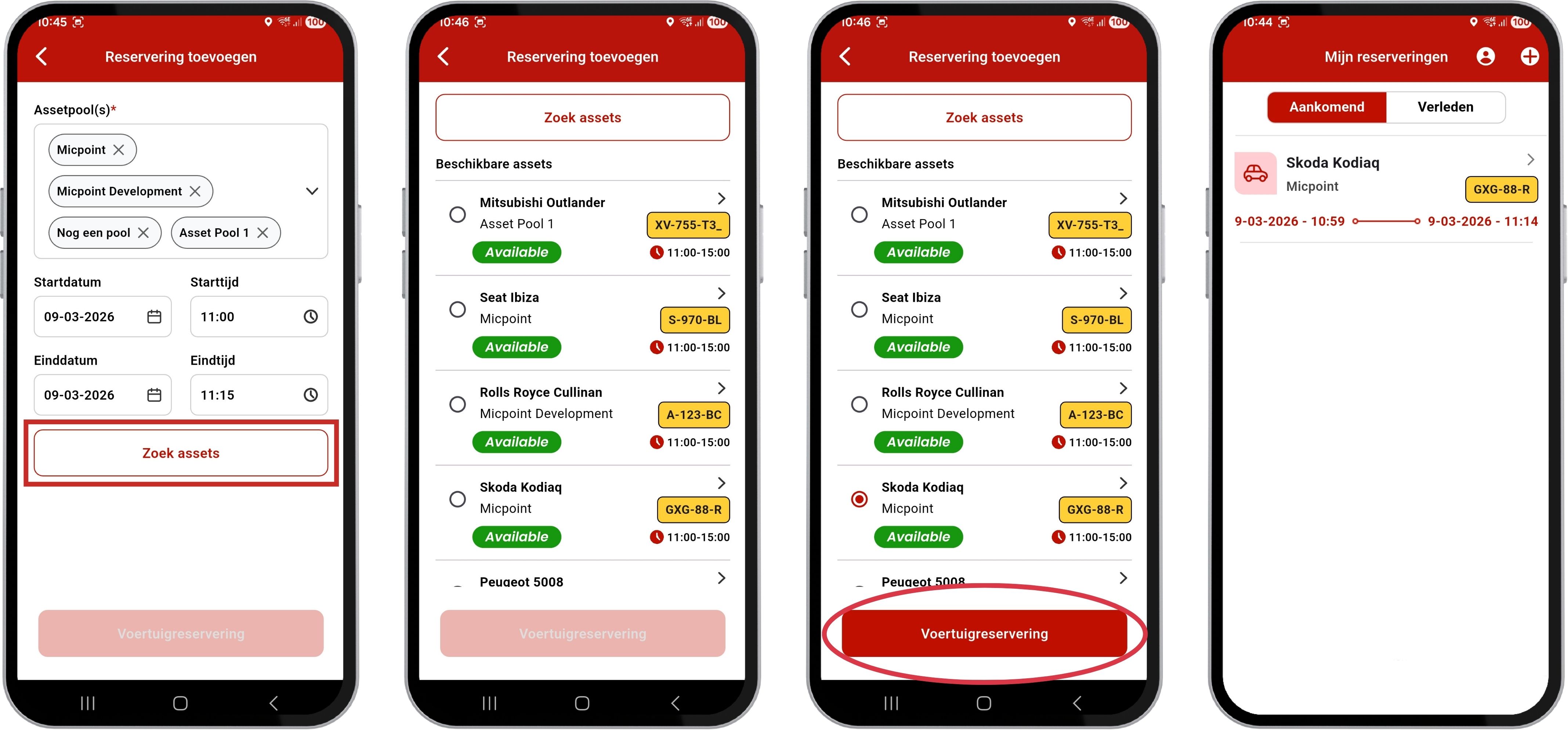
Volg de onderstaande instructie om een voertuig te reserveren via de MyFMS CarSharing App:
- Open de MyFMS CarSharing App.
- Tik op ‘Reservering’.
.
- Tik op het plus-icoon (+).
-
Kies de reserveringsperiode.
- Tik op ‘Zoek assets’.
- Selecteer het voertuig.
- Tik op ‘Voertuigreservering’.
De reservering staat in ‘Mijn reserveringen’.
Een voertuig openen tijdens je reservering
Gebruik deze instructie als je je voertuig wilt ontgrendelen.
-
Ga met je telefoon naar het voertuig.
-
Open je reservering in de app.
-
Wacht tot de app verbinding maakt.
-
Tik op ‘Ontgrendelen’.
Het voertuig is klaar voor gebruik.

- De sleutel ligt op een vaste plek in het voertuig.
- Heeft het voertuig een start/stop-knop? Dan hoef je de sleutel meestal niet te gebruiken.
Een voertuig vergrendelen
Gebruik deze instructie als je het voertuig wilt afsluiten.
- Open je reservering in de MyFMS CarSharing App.
- Tik op ‘Vergrendelen’.

Belangrijk: sluit het voertuig altijd af via de app.
Een reservering eerder stoppen
Je reservering stopt automatisch zodra de gereserveerde eindtijd is bereikt.
Gebruik deze instructie als je je reservering vóór de eindtijd wilt beëindigen.
Gebruik deze instructie als je je reservering vóór de eindtijd wilt beëindigen.
Belangrijk: sluit eerst het voertuig af voordat je de reservering stopt.
- Open de MyFMS CarSharing App.
- Tik op ‘Reservering’.
- Open de actieve reservering.
- Tik op ‘Reservering stoppen’.
- Bevestig met ‘Ja’ en ‘OK’.
Je ontvangt een melding dat de reservering is beëindigd.
Verbinding status
Gebruik deze instructie als het voertuig niet reageert.
Controleer de status in de app:
- App zoekt verbinding → verbinding wordt opgezet
- Stand-by verbinding → beperkte verbinding
- Volledige verbinding → voertuig is klaar
- Niet af te sluiten → controleer de deuren
Probleem oplossen als het voertuig niet afsluit
Gebruik deze instructie als vergrendelen niet lukt.
- Controleer of alle deuren goed gesloten zijn.
- Probeer daarna opnieuw op ‘Vergrendelen’ te tikken.