MyFMS Assets - kaart overzicht
Inleiding
- dagelijkse planning van medewerkers en voertuigen
- snel inzicht tijdens calamiteiten
- terugvinden van voertuigen of materiaal bij diefstal
- het controleren van actuele assetinformatie

- *het type **MyFMS-abonnement**
- standaard vanaf MyFMS Medium abonnement
- de **rechten** van de ingelogde gebruiker
Overzicht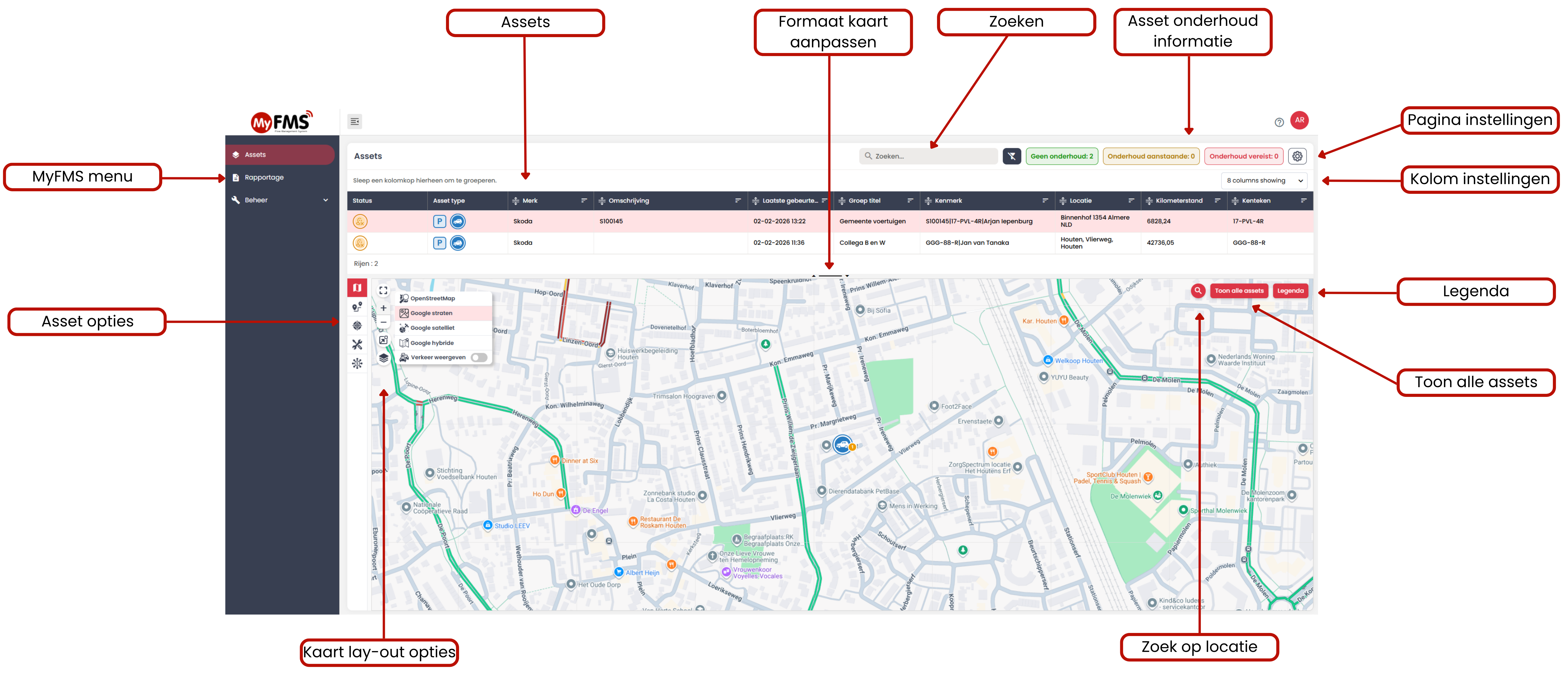
Tabel opties
| Standaard | Uitgebreid (zie kolom instellingen) |
| Status | Accuspanning laag |
| Vaste Belangenbehartiger | Accuspanning weg |
| Locatie | Asset type |
| Kenmerk | Accuspanning laag |
| Laatste gebeurtenis | Accuspanning weg |
| Batterijspanning laag | |
| Batterijspanning weg | |
| Belangenbehartiger | |
| Beschrijving | |
| Breedtegraad | |
| Connectie time-out | |
| Contact aan | |
| Draaiuren | |
| Draaiuren onderhoud tijdstio | |
| Draaiuren onderhoud herinnering | |
| GPS signaal laag | |
| GPS signaal weggevallen | |
| Geen onderhoud | |
| Groep ID | |
| Groep Titel | |
| Huisnummer | |
| ID | |
| Kenmerk | |
| Kenteken | |
| Kilometer kalibratie herinnering | |
| Kilometer kalibratie tijdstip | |
| Kilometer onderhoud tijdstip | |
| Kilometer onderhoud herinnering | |
| Kilometerteller | |
| Laatste gebeurtenis | |
| Landcode | |
| Lengtegraad | |
| Locatie | |
| Merk | |
| Model | |
| Onderhoud herinnering | |
| Onderhoud tijdstip | |
| Points of interest | |
| Postcode | |
| PTO kalibratie herinnering | |
| PTO kalibratie tijdstip | |
| Richting | |
| Stad | |
| Straat | |
| Vaste Belangenbehartiger | |
| Verbinding weg | |
| Snelheid | |
| Status |
Met de filterfunctie kun je gegevens in het assetoverzicht gericht filteren op basis van zelf gekozen criteria.
👉 Zo vind je sneller de juiste assets of sluit je bepaalde informatie tijdelijk uit het overzicht.
Een filter gebruiken
- Klik in de gewenste kolom op het filter-symbool
- Stel daarna het filter in
Binnen het filter kun je:
- een zoekopdracht invoeren
- waarden aan- of uitvinken om informatie wel of niet te tonen
👉 Hiermee kun je bijvoorbeeld alleen specifieke voertuigen, locaties of statussen zichtbaar maken.
⚠️ Tip:
Filters werken per kolom. Je kunt meerdere filters combineren om nog gerichter te zoeken.
- sorteren om gegevens overzichtelijk weer te geven
- verplaatsen om belangrijke informatie op de gewenste plek te tonen
- verbreden of versmallen voor een beter overzicht
- Welke voertuigen zich in een bepaalde plaats bevinden
- Welke gebruikers uit dezelfde groep dicht bij elkaar in de buurt zijn
- Welke assets dezelfde status of afdeling hebben
 Kaart opties
Kaart op volledig scherm openen
- Open de Asset-pagina in MyFMS.
- (Optioneel) Selecteer een asset. Dit is niet nodig om de kaart op volledig scherm te openen.
- Klik op het kaarticoon om de kaart weer te geven.
- Klik vervolgens op het Volledig scherm-icoon.
Volledig scherm sluiten
- Druk op de Esc-toets op uw toetsenbord.
- Klik op het Volledig scherm afsluiten-icoon.
Kaart op volledig scherm openen
- Open de Asset-pagina in MyFMS.
- (Optioneel) Selecteer een asset. Dit is niet nodig om de kaart op volledig scherm te openen.
- Klik op het kaarticoon om de kaart weer te geven.
- Klik vervolgens op het Open kaart in nieuw venster-icoon.
Kaart lay-out opties
OpenStreetMap | |
Google straten | |
Google satelliet | |
Google hybride | |
Kaart incl. verkeersdrukte |
- Open de Asset-pagina in MyFMS.
- (Optioneel) Selecteer een asset. Dit is niet noodzakelijk
- Klik op het kaarticoon om de kaart weer te geven.
- Klik vervolgens op het Kaart opties-icoon.
- Maak een keuze uit één van de kaart lay-outs
In- en uitzoomen van de kaart
De kaart in MyFMS biedt verschillende hulpmiddelen om eenvoudiger door de kaart te navigeren en assets te bekijken.
In- en uitzoomen
U kunt op twee manieren in- en uitzoomen op de kaart:
- Gebruik het scrollwiel van uw muis om in of uit te zoomen.
- Of klik op de +- en −-knoppen aan de linkerkant van de kaart.
Door in te zoomen kunt u locaties nauwkeuriger bekijken. Uitzoomen geeft u een beter overzicht van alle assets binnen een groter gebied.
Locatie zoeken
Met de zoekfunctie kunt u snel een specifieke locatie op de kaart opzoeken en hier direct naartoe navigeren.
- Klik rechtsboven op de kaart op het vergrootglas.
- Voer een adres, plaatsnaam of andere locatie in.
- Selecteer de gewenste locatie uit de zoekresultaten.
De kaart wordt automatisch naar de geselecteerde locatie verplaatst, zodat u deze direct kunt bekijken.
Alle assets weergeven
Met de knop Toon alle assets toont de kaart de locaties van alle beschikbare assets in één overzicht.
Klik op Alle assets om de kaart automatisch in te zoomen of uit te zoomen, zodat alle assets zichtbaar zijn. Dit is handig wanneer u snel een compleet overzicht van uw wagenpark of materieel wilt bekijken.
Legenda weergeven
Met de Legenda kunt u eenvoudig zien wat de verschillende symbolen en kleuren op de kaart betekenen.
Klik rechtsboven op de kaart op de knop Legenda om de legenda weer te geven. Hier vindt u een overzicht van de gebruikte kaarticonen en hun betekenis, zodat u de locaties en statussen van uw assets snel kunt interpreteren.