MyFMS voor iOS toevoegen aan Mobile Device Management (MDM)

MyFMS voor iOS toevoegen aan Mobile Device Management (MDM)

Inleiding

Binnen organisaties worden iPhones en iPads vaak centraal beheerd met een **Mobile Device Management (MDM)**-oplossing. Hiermee kunnen IT-beheerders apparaten configureren, beveiligingsinstellingen toepassen en applicaties automatisch installeren. Om apps op een gecontroleerde manier te distribueren naar beheerde iOS-apparaten, wordt gebruikgemaakt van **Apple Business Manager** in combinatie met een MDM-platform zoals **Microsoft Intune**, **Jamf Pro** of **Mosyle**.

In deze handleiding wordt uitgelegd hoe de MyFMS app voor iOS kan worden toegevoegd aan een MDM-omgeving. Door de app via Apple Business Manager toe te voegen en vervolgens te synchroniseren met de MDM-server, kan de applicatie eenvoudig worden uitgerold naar geselecteerde apparaten of gebruikersgroepen. Hierdoor hoeven eindgebruikers de app niet zelf te installeren en blijft het beheer centraal en overzichtelijk.

De onderstaande stappen beschrijven het volledige proces: van het toevoegen van de MyFMS app in Apple Business Manager tot het toewijzen van de app aan apparaten binnen de MDM-omgeving. Hiermee kan de MyFMS-app efficiënt en gecontroleerd worden uitgerold binnen de organisatie.

Belangrijke vereisten

  • Apple Business Manager account

  • MDM gekoppeld via server token

  • Devices moeten supervised zijn voor automatische installatie

Instructie

Een Apple-app toevoegen aan MDM (Mobile Device Management) kan op twee manieren: via Apple Business Manager / Apple School Manager met Apps and Books, of door een .ipa-bestand te uploaden (voor interne apps). De meeste organisaties gebruiken de eerste methode. Hieronder de praktische stappen.

App toevoegen via Apple Business Manager (meest gebruikt)

Stap-voor-stap

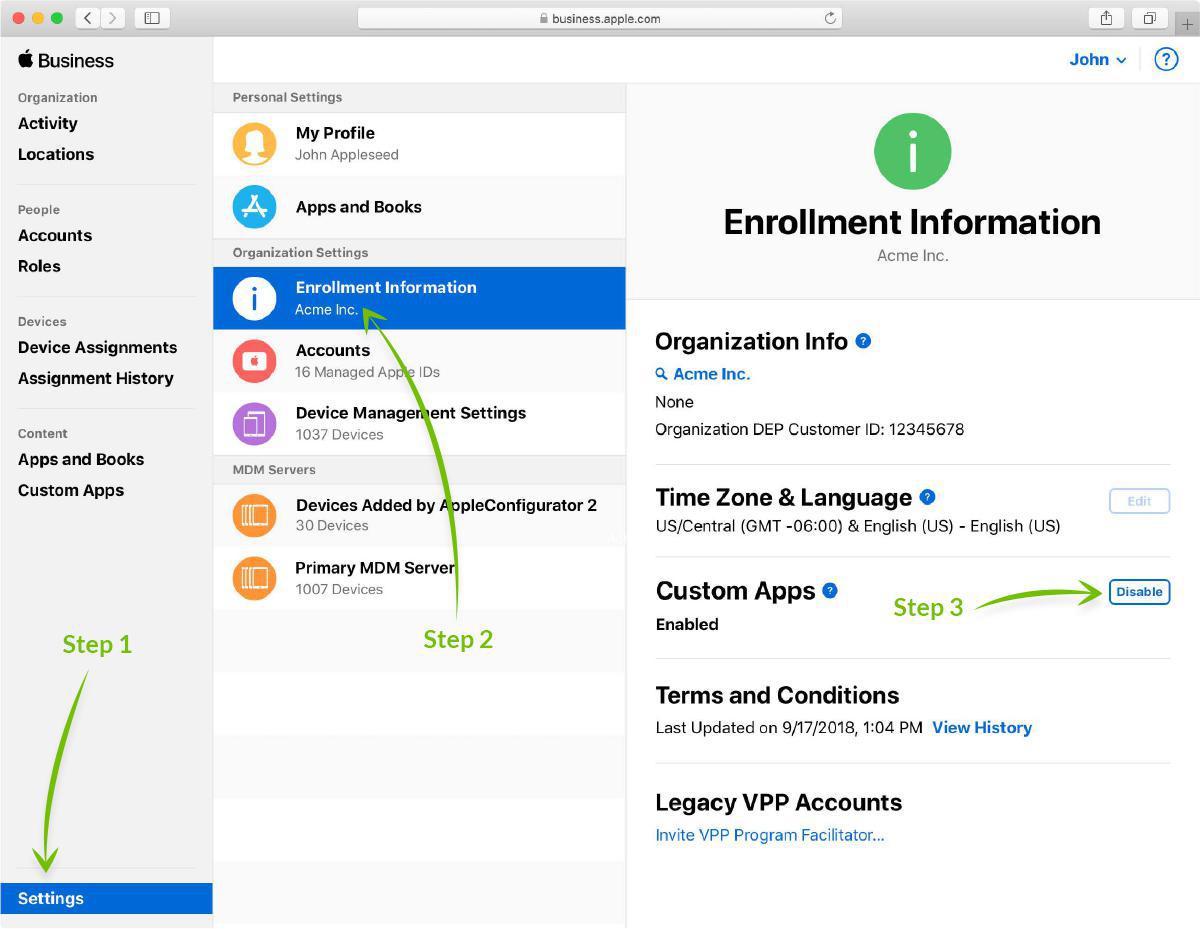
  1. Ga naar https://business.apple.com en log in.

  2. Klik links op Apps en Books (Apps and Books).

  3. Zoek de app in de App Store.

  4. Kies het aantal licenties dat je wilt.

  5. Selecteer je MDM-server (bijv. Jamf, Intune, Kandji, Mosyle).

  6. Klik op Get / Buy (gratis apps kosten €0).

De app-licenties worden nu gekoppeld aan je MDM.


Synchroniseer de app in je MDM

Ga daarna naar je MDM-console.

Voorbeeld (algemeen proces):

  1. Open Apps / Applications in je MDM.

  2. Klik Sync / Synchroniseer met Apple Business Manager.

  3. De app verschijnt nu in de lijst.

  4. Maak een app deployment policy.

  5. Wijs de app toe aan:

    • devices

    • gebruikers

    • groepen

Je kunt kiezen voor:

  • Required / automatisch installeren

  • Available / Self Service


Alternatief: interne app (.ipa) uploaden

Image

Image

Image

Image

Voor eigen bedrijfsapps:

  1. Bouw de app als .ipa.

  2. Upload in je MDM bij Enterprise Apps / Line-of-Business Apps.

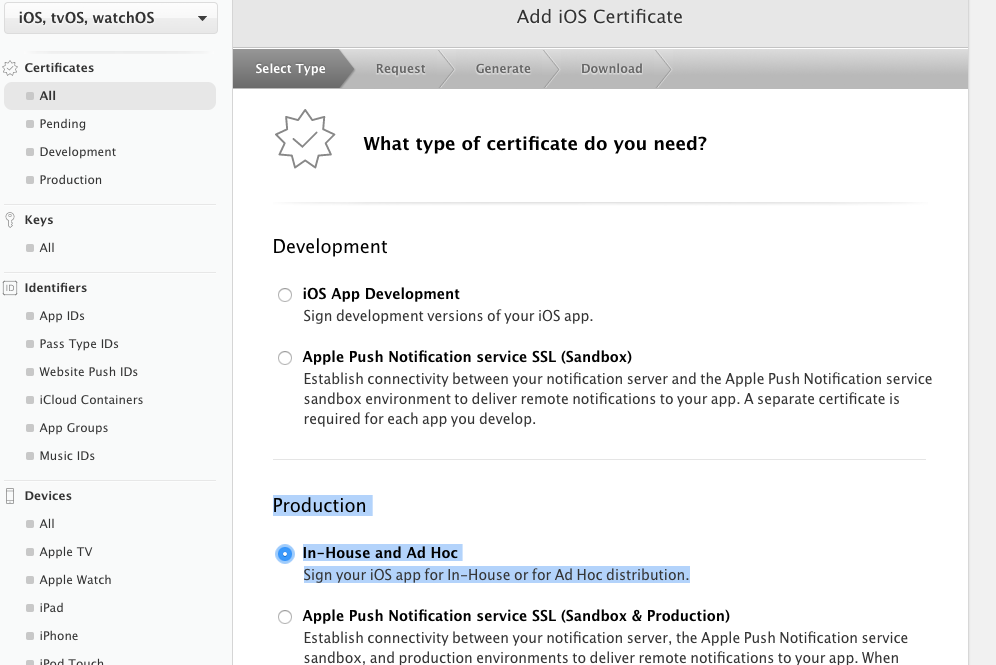
  3. Voeg een distribution profile toe.

  4. Deploy naar apparaten.


Notes
💡 Tip uit de praktijk:
Als een app niet verschijnt in je MDM, is 99% van de tijd de Apps & Books sync token verlopen of moet je een handmatige sync doen.